Tmux 使用教程(转载与勘误)
引用链接:阮一峰《Tmux 使用教程》
原文作者:阮一峰;原文发布日期:2019 年 10 月 21 日。原文按 CC BY-NC-ND 3.0 转载(署名、非商用、非衍生)。下方保留原文内容和原站图片链接;文末「本站补充与勘误」由本站另行整理,不属于原作者正文。原文中的历史说明请结合文末勘误阅读。
Tmux 是一个终端复用器(terminal multiplexer),非常有用,属于常用的开发工具。
本文介绍如何使用 Tmux。

一、Tmux 是什么?
1.1 会话与进程
命令行的典型使用方式是,打开一个终端窗口(terminal window,以下简称"窗口"),在里面输入命令。用户与计算机的这种临时的交互,称为一次"会话"(session) 。
会话的一个重要特点是,窗口与其中启动的进程是连在一起的。打开窗口,会话开始;关闭窗口,会话结束,会话内部的进程也会随之终止,不管有没有运行完。
一个典型的例子就是,SSH 登录远程计算机,打开一个远程窗口执行命令。这时,网络突然断线,再次登录的时候,是找不回上一次执行的命令的。因为上一次 SSH 会话已经终止了,里面的进程也随之消失了。
为了解决这个问题,会话与窗口可以"解绑":窗口关闭时,会话并不终止,而是继续运行,等到以后需要的时候,再让会话"绑定"其他窗口。
1.2 Tmux 的作用
Tmux 就是会话与窗口的"解绑"工具,将它们彻底分离。
(1)它允许在单个窗口中,同时访问多个会话。这对于同时运行多个命令行程序很有用。
(2) 它可以让新窗口"接入"已经存在的会话。
(3)它允许每个会话有多个连接窗口,因此可以多人实时共享会话。
(4)它还支持窗口任意的垂直和水平拆分。
类似的终端复用器还有 GNU Screen。Tmux 与它功能相似,但是更易用,也更强大。
二、基本用法
2.1 安装
Tmux 一般需要自己安装。
2
3
4
5
6
7
8
9
# Ubuntu 或 Debian
$ sudo apt-get install tmux

# CentOS 或 Fedora
$ sudo yum install tmux

# Mac
$ brew install tmux
2.2 启动与退出
安装完成后,键入tmux命令,就进入了 Tmux 窗口。
2
$ tmux
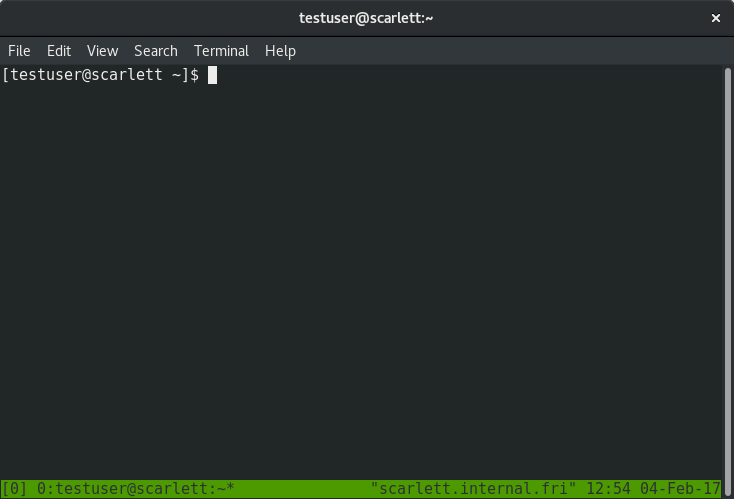
上面命令会启动 Tmux 窗口,底部有一个状态栏。状态栏的左侧是窗口信息(编号和名称),右侧是系统信息。
按下Ctrl+d或者显式输入exit命令,就可以退出
Tmux 窗口。
2
$ exit
2.3 前缀键
Tmux
窗口有大量的快捷键。所有快捷键都要通过前缀键唤起。默认的前缀键是Ctrl+b,即先按下Ctrl+b,快捷键才会生效。
举例来说,帮助命令的快捷键是Ctrl+b ?。它的用法是,在
Tmux
窗口中,先按下Ctrl+b,再按下?,就会显示帮助信息。
然后,按下 ESC 键或q键,就可以退出帮助。
三、会话管理
3.1 新建会话
第一个启动的 Tmux
窗口,编号是0,第二个窗口的编号是1,以此类推。这些窗口对应的会话,就是
0 号会话、1 号会话。
使用编号区分会话,不太直观,更好的方法是为会话起名。
2
$ tmux new -s <session-name>
上面命令新建一个指定名称的会话。
3.2 分离会话
在 Tmux
窗口中,按下Ctrl+b d或者输入tmux detach命令,就会将当前会话与窗口分离。
2
$ tmux detach
上面命令执行后,就会退出当前 Tmux 窗口,但是会话和里面的进程仍然在后台运行。
tmux ls命令可以查看当前所有的 Tmux 会话。
2
3
4
$ tmux ls
# or
$ tmux list-session
3.3 接入会话
tmux attach命令用于重新接入某个已存在的会话。
2
3
4
5
6
# 使用会话编号
$ tmux attach -t 0

# 使用会话名称
$ tmux attach -t <session-name>
3.4 杀死会话
tmux kill-session命令用于杀死某个会话。
2
3
4
5
6
# 使用会话编号
$ tmux kill-session -t 0

# 使用会话名称
$ tmux kill-session -t <session-name>
3.5 切换会话
tmux switch命令用于切换会话。
2
3
4
5
6
# 使用会话编号
$ tmux switch -t 0

# 使用会话名称
$ tmux switch -t <session-name>
3.6 重命名会话
tmux rename-session命令用于重命名会话。
2
$ tmux rename-session -t 0 <new-name>
上面命令将0号会话重命名。
3.7 会话快捷键
下面是一些会话相关的快捷键。
Ctrl+b d:分离当前会话。Ctrl+b s:列出所有会话。Ctrl+b $:重命名当前会话。
四、最简操作流程
综上所述,以下是 Tmux 的最简操作流程。
- 新建会话
tmux new -s my_session。- 在 Tmux 窗口运行所需的程序。
- 按下快捷键
Ctrl+b d将会话分离。- 下次使用时,重新连接到会话
tmux attach-session -t my_session。
五、窗格操作
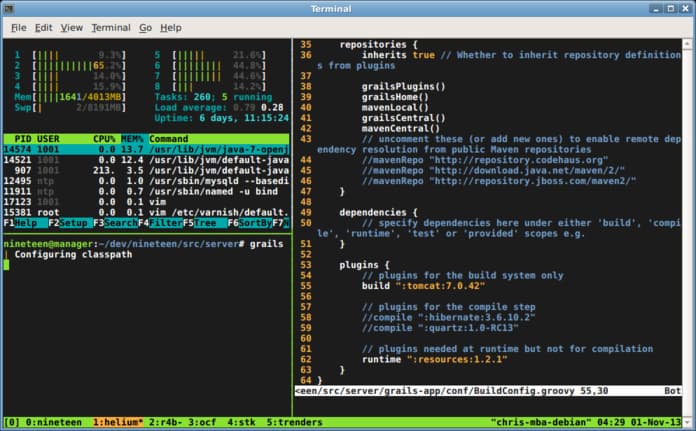
Tmux 可以将窗口分成多个窗格(pane),每个窗格运行不同的命令。以下命令都是在 Tmux 窗口中执行。
5.1 划分窗格
tmux split-window命令用来划分窗格。
2
3
4
5
6
# 划分上下两个窗格
$ tmux split-window

# 划分左右两个窗格
$ tmux split-window -h
5.2 移动光标
tmux select-pane命令用来移动光标位置。
2
3
4
5
6
7
8
9
10
11
12
# 光标切换到上方窗格
$ tmux select-pane -U

# 光标切换到下方窗格
$ tmux select-pane -D

# 光标切换到左边窗格
$ tmux select-pane -L

# 光标切换到右边窗格
$ tmux select-pane -R
5.3 交换窗格位置
tmux swap-pane命令用来交换窗格位置。
2
3
4
5
6
# 当前窗格上移
$ tmux swap-pane -U

# 当前窗格下移
$ tmux swap-pane -D
5.4 窗格快捷键
下面是一些窗格操作的快捷键。
Ctrl+b %:划分左右两个窗格。Ctrl+b ":划分上下两个窗格。Ctrl+b <arrow key>:光标切换到其他窗格。<arrow key>是指向要切换到的窗格的方向键,比如切换到下方窗格,就按方向键↓。Ctrl+b ;:光标切换到上一个窗格。Ctrl+b o:光标切换到下一个窗格。Ctrl+b {:当前窗格与上一个窗格交换位置。Ctrl+b }:当前窗格与下一个窗格交换位置。Ctrl+b Ctrl+o:所有窗格向前移动一个位置,第一个窗格变成最后一个窗格。Ctrl+b Alt+o:所有窗格向后移动一个位置,最后一个窗格变成第一个窗格。Ctrl+b x:关闭当前窗格。Ctrl+b !:将当前窗格拆分为一个独立窗口。Ctrl+b z:当前窗格全屏显示,再使用一次会变回原来大小。Ctrl+b Ctrl+<arrow key>:按箭头方向调整窗格大小。Ctrl+b q:显示窗格编号。
六、窗口管理
除了将一个窗口划分成多个窗格,Tmux 也允许新建多个窗口。
6.1 新建窗口
tmux new-window命令用来创建新窗口。
2
3
4
5
$ tmux new-window

# 新建一个指定名称的窗口
$ tmux new-window -n <window-name>
6.2 切换窗口
tmux select-window命令用来切换窗口。
2
3
4
5
6
# 切换到指定编号的窗口
$ tmux select-window -t <window-number>

# 切换到指定名称的窗口
$ tmux select-window -t <window-name>
6.3 重命名窗口
tmux rename-window命令用于为当前窗口起名(或重命名)。
2
$ tmux rename-window <new-name>
6.4 窗口快捷键
下面是一些窗口操作的快捷键。
Ctrl+b c:创建一个新窗口,状态栏会显示多个窗口的信息。Ctrl+b p:切换到上一个窗口(按照状态栏上的顺序)。Ctrl+b n:切换到下一个窗口。Ctrl+b <number>:切换到指定编号的窗口,其中的<number>是状态栏上的窗口编号。Ctrl+b w:从列表中选择窗口。Ctrl+b ,:窗口重命名。
七、其他命令
下面是一些其他命令。
2
3
4
5
6
7
8
9
10
11
12
# 列出所有快捷键,及其对应的 Tmux 命令
$ tmux list-keys

# 列出所有 Tmux 命令及其参数
$ tmux list-commands

# 列出当前所有 Tmux 会话的信息
$ tmux info

# 重新加载当前的 Tmux 配置
$ tmux source-file ~/.tmux.conf
八、参考链接
- A Quick and Easy Guide to tmux
- Tactical tmux: The 10 Most Important Commands
- Getting started with Tmux
(完)
本站补充与勘误(不属于转载原文)
以下依据原文评论区整理,并参考
Tmux
官方手册。快捷键以默认配置为准;自定义配置与版本可能改变行为,可用
tmux list-keys 查看实际绑定。
退出、分离与远程任务
针对原文 2.2 节:Z
的评论提醒区分 shell 退出与客户端分离。exit 结束当前
shell;在空提示符处,Ctrl+d 通常也会使 shell
退出。默认情况下,窗格内程序结束后窗格关闭,最后一个窗格关闭后窗口消失,最后一个窗口关闭后会话结束。要保留任务,应按
Ctrl+b,松开,再按 d。
评论区的远程运行提醒:需要先 SSH 登录服务器,再在服务器上启动 Tmux 和任务。仅在本地 Tmux 中运行 SSH,不能让远程任务自动获得同样的保护。服务器重启或任务进程被杀死,也不能靠重新 attach 恢复。
快捷键的按法与概念
针对 2.3 节:朱军浩的补充说明,前缀与功能键分两步操作。例如
Ctrl+b % 是先按 Ctrl+b、松开,再输入
%。默认多数操作使用前缀,但 Tmux
也允许绑定无前缀快捷键。
针对 3.1 节:session、window、pane
是三层不同对象;一个会话可包含多个窗口,一个窗口可包含多个窗格。会话名称或
ID 与窗口编号不应混为一谈。列出会话时推荐完整命令
tmux list-sessions 或别名 tmux ls。
针对 5.4 节:关于分号键的纠正:Ctrl+b ;
返回上一次活跃的窗格,不是按编号选择前一个窗格。
交换与调整窗格
针对 5.3 节:作者已确认早期版本中
swap-pane -L/-R
的错误,目前转载的原文已移除这两项。swap-pane -U/-D
按前一个/后一个窗格交换,不应理解为屏幕上方/下方的方向选择。需要明确目标时,可参考韩光的补充:
1 | |
评论中的复杂布局失败现象属于当时的使用反馈,不作为所有版本的通用限制。
针对调整大小:评论存在不同意见。默认配置下,前缀后按
Ctrl+方向键 与 Alt+方向键
都可调整大小,通常分别移动 1 格和 5 格。终端若拦截组合键,可直接运行
tmux resize-pane -L 5 等命令。
历史输出与鼠标
历史输出补充:前缀后按
[ 进入复制模式,再使用翻页键浏览历史输出;按
q(vi 模式)或 Esc(默认 emacs
模式)退出。历史内容受缓冲区容量限制。
鼠标模式补充:执行
tmux set -g mouse on
可开启鼠标支持。若要持久启用,在当前用户的 ~/.tmux.conf
写入:
1 | |
然后运行
tmux source-file ~/.tmux.conf。配置文件应使用普通半角引号,不要直接粘贴评论中的弯引号;也不必使用
root 用户的配置路径。
其他评论问题
- 窗口编号留空:可在配置中加入
set -g renumber-windows on,使关闭窗口后自动整理编号。 - 同时输入:
tmux setw synchronize-panes on作用于当前窗口的多个窗格,不是所有会话;完成后用tmux setw synchronize-panes off关闭。 - 批量关闭:评论里的
kill-window -a会关闭目标会话中除目标窗口外的其他窗口,不是关闭所有窗口。执行前务必确认任务已保存。 - 原文 7 节的
tmux info属于旧版用法。当前版本可用tmux list-sessions查看会话;诊断终端信息可查看tmux show-messages -T的本机支持情况。
评论中未提供复现条件的崩溃、重命名失效等反馈,没有作为确定结论写入教程。实际排查时应记录
tmux -V、配置和错误输出。