VSCode中侧边栏Codex中缺失“替我审批”选项的解决办法
在 VS Code Codex 中启用“替我审批”
适用场景:侧边栏没有“替我审批 / Approve for me”,希望通过配置文件启用自动审批。本文记录 2026-09-18 在当前服务器上的实际操作。
本文配有三张操作示意图;权限菜单按本次聊天截图重绘,其他图片为步骤说明。图片文件放在同级 codex-auto-review-assets/ 目录,分享教程时请一并保留。
我这次是怎么实现的
我在 /root/.codex/config.toml 的最前面增加了两行:
1 | |
操作时先解析原配置、备份,再通过临时文件替换原文件,最后重新解析,确认其他配置没有改变。备份文件是:
1 | |
重载后,侧边栏出现“自定义(config.toml)”,当前会话的有效审批设置也变成了 auto_review。我随后显式申请额外执行权限,在 /tmp 创建、读取并删除临时文件,测试成功。
找到正确的配置文件
在 Codex 插件右上角选择齿轮 → Codex Settings → Open config.toml。具体菜单文字可能随版本变化。
默认用户配置路径是 \x7e/.codex/config.toml。本次 Codex 运行在远程服务器的 root 用户下,所以实际路径是 /root/.codex/config.toml。使用 Remote SSH、容器或 WSL 时,确认打开的是实际运行 Codex 的环境中的配置;如果自定义了 CODEX_HOME,请检查对应目录。
用户配置与项目内 .codex/config.toml 是不同层级,项目配置可能覆盖用户设置。路径和打开方式参见 OpenAI 官方配置说明。
先备份
可以在文件管理器中复制一份原文件,或者在 Codex 所在环境的终端执行下面的 Python 命令。它只创建备份,不修改配置内容:
1 | |
添加或修改两个顶层配置项
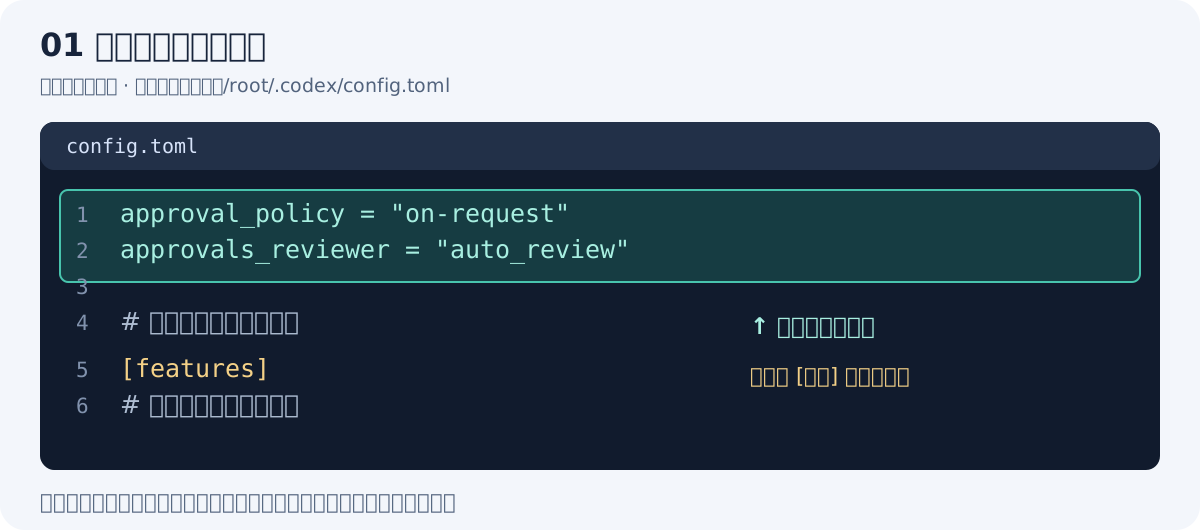
将下面两行放在文件最前面,在任何 [features]、[model_providers.xxx] 等区块之前:
1 | |
如果已有这两个顶层配置项,修改原值即可,不要重复添加。其他模型、服务商、MCP 和项目设置保留原样。
例如,文件结构应当是:
1 | |
不要把这两行直接追加到文件末尾:如果末尾处于某个 [区块] 中,它们就不再是顶层配置。
两个设置的含义:on-request 允许 Codex 在需要时提出审批请求;auto_review 将符合条件的请求交给独立审核代理处理。原有沙箱边界继续生效,审核仍可能拒绝请求。approval_policy = "never" 不会触发这种自动审核流程。参见 OpenAI 官方 Auto-review 说明。
本次只添加了这两个配置项,没有设置 sandbox_mode;测试时会话处于只读沙箱,是当时的有效环境状态。
重新加载并选择“自定义”
- 保存 config.toml。
- 打开 VS Code 命令面板:Windows/Linux 使用 Ctrl+Shift+P,macOS 使用 Cmd+Shift+P。
- 执行 Developer: Reload Window(开发人员:重新加载窗口)。
- 打开 Codex,新建一个对话。
- 在权限菜单中选择或保持 自定义(config.toml)。
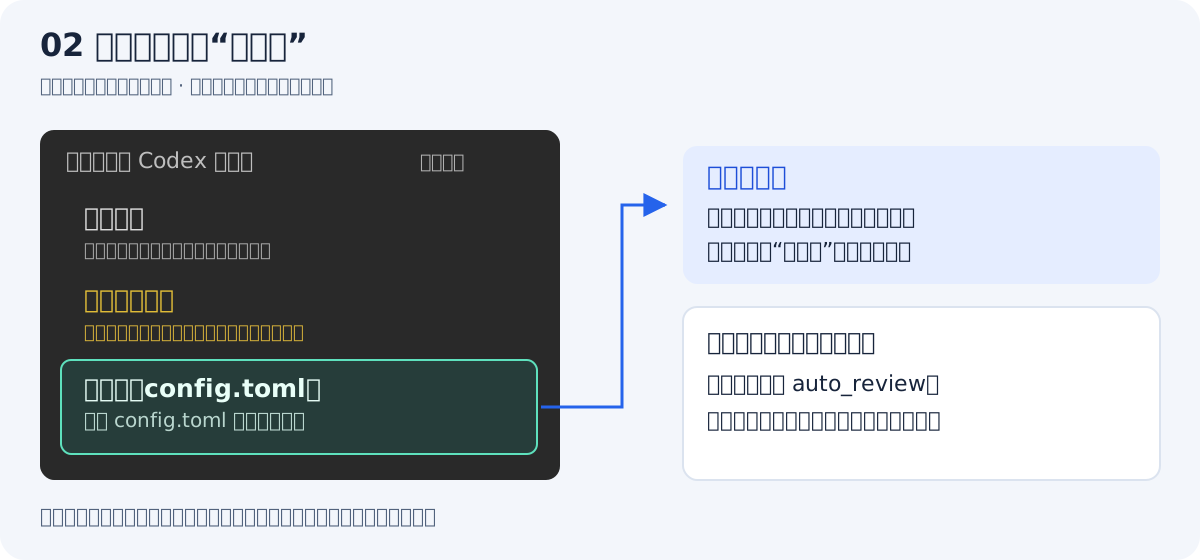
图 2 根据你提供的截图重绘;绿色边框是教程标注,不代表原截图中的选中状态。
本次插件用“自定义”表示使用配置文件里的权限组合,这是正常结果。是否显示独立的“替我审批”菜单项还受插件功能开关和权限状态影响;仅凭菜单名称不能确认自动审核是否已生效。
验证是否生效
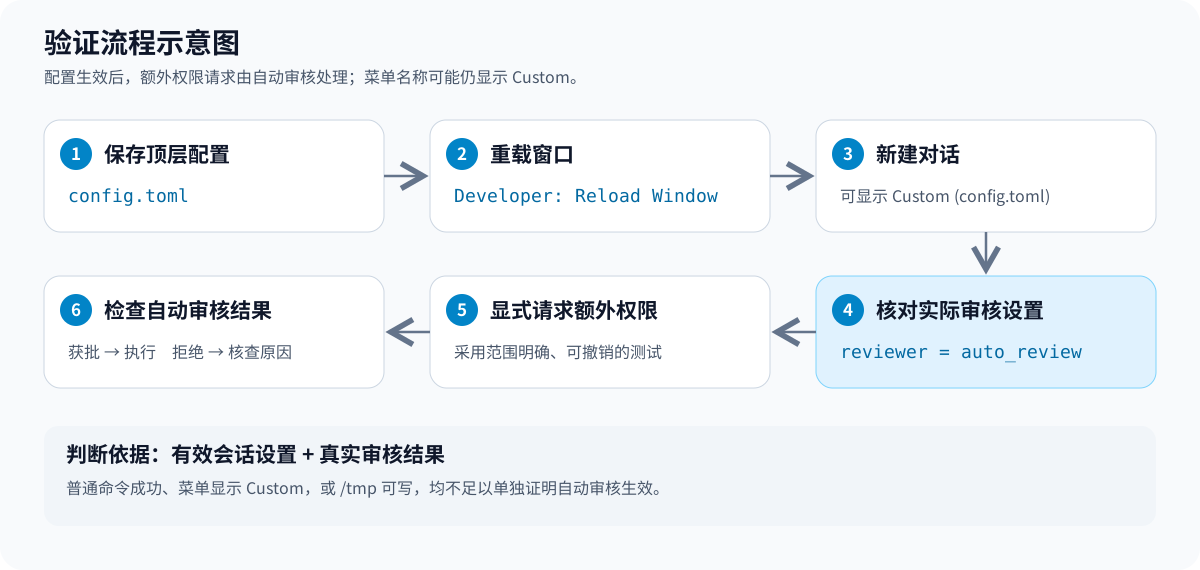
先确认配置文件保存无误。若环境有 Python 3.11+,或较旧 Python 已安装 tomli,可以运行下面的只读检查:
1 | |
如果提示缺少 tomli,可以改用 Python 3.11+ 执行。这一步只证明文件内容正确,不代表运行中的会话已经加载它。
然后把下面这段话发给 Codex:
请测试自动审批。先确认当前会话的有效 approvals_reviewer 是否为 auto_review,并说明当前沙箱权限。然后显式申请一次额外执行权限,在 /tmp 创建一个随机命名的临时文本文件,写入一行测试文字,读回验证,并立即删除。只操作本次创建的文件。请报告是否触发审批以及最终执行结果;如果无法观察审批状态,请明确说明。
本次测试工具请求包含 sandbox_permissions = "require_escalated",在只读沙箱下成功完成文件创建、读回和清理;同时,会话有效设置明确显示 approvals_reviewer = "auto_review"。
注意:在其他环境中,/tmp 可能原本就可写。仅仅“创建文件成功”或“没弹确认框”不能证明自动审核运行过,必须结合实际审批请求及会话有效设置判断。自己在终端执行测试脚本也不会经过 Codex 的工具审批流程。
不生效时检查什么
- 配置没有被加载:确认修改的是实际执行环境的文件,保存后重载并新建对话。
- 键放错位置或重复:确认两个键在第一个 TOML 区块之前,且顶层各只有一份。
- 配置被覆盖:检查项目 .codex/config.toml、启动参数、所选配置以及组织管理要求。参见 官方配置优先级说明。
- 仍显示“自定义”:这是本次正常结果,以有效设置和审批测试为准。
- 某个请求仍要求人工处理或被拒绝:查看该次审核结果;开启自动审核不保证每个请求都获批。参见 官方 Auto-review 说明。
恢复为自己审批
在文件顶层将审核者改为:
1 | |
保存、重载窗口并新建对话。
如果要完全撤销本次添加,在当前这台机器上删除新增的两个顶层配置项即可,因为修改前它们都不存在。也可以恢复先前备份,但整份恢复会覆盖备份之后的其他配置修改。